
VR НАВЧАННЯ
ДЛЯ ХІРУРГІВ
Ваш перший крок до ефективної роботи з пацієнт-специфічними імплантами у VR-середовищі.
Сторінка-інструкція для швидкого старту: розпакування, налаштування гарнітури, входи, записи та командна робота з дизайнером у віртуальній кімнаті.
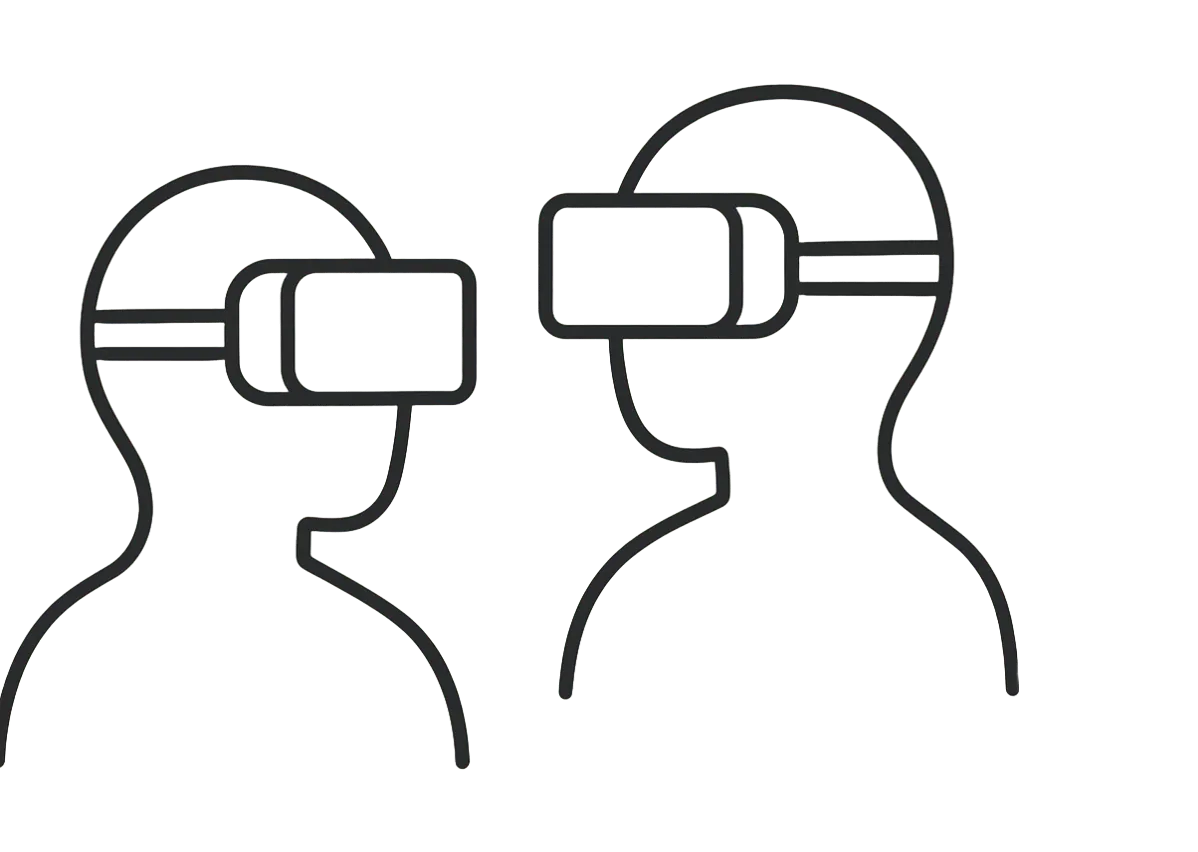
Для чого ми використовуємо VR
ШВИДКИЙ СТАРТ
ПОКРОКОВІ ВІДЕОІНСТРУКЦІЇ
Матеріали згруповано за логікою навчання. Ви можете скористатися пошуком за назвою уроку.
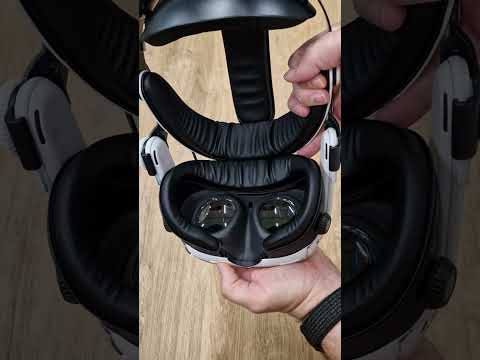
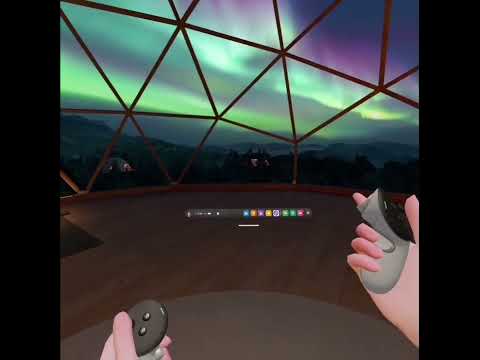
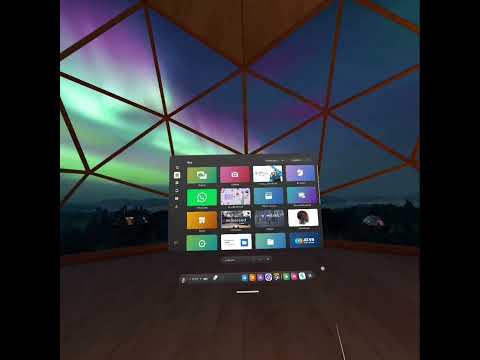
Відкрийте застосунок Gravity Sketch
Скористайтесь закріпленою іконкою на панелі керування Meta
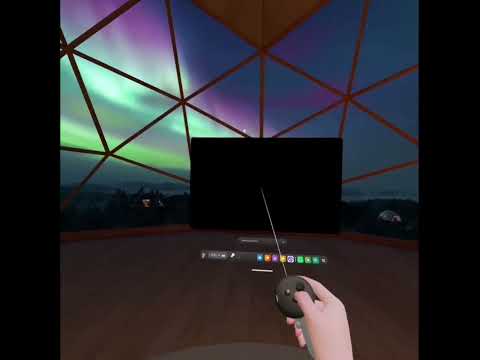
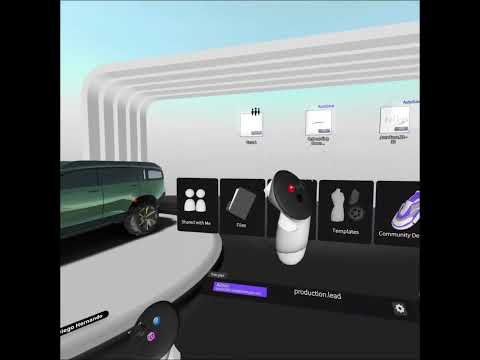
Увійдіть до VR-кімнати з робочим кейсом
Кімнату створює дизайнер, вона автоматично з’явиться в меню Shared with me
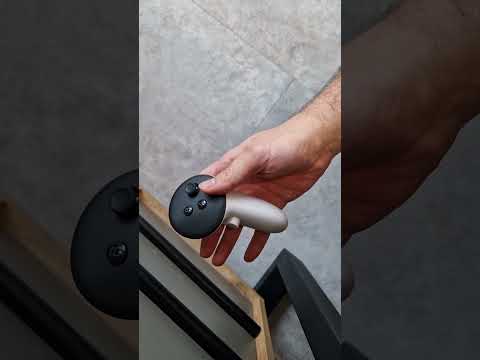
Зарядка гарнітури та автозбереження
Рекомендований рівень заряду перед сесією
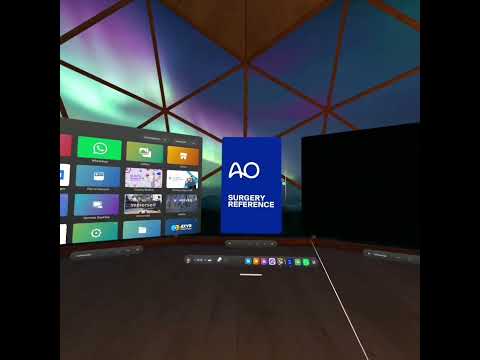
НАВИЧКИ ДЛЯ РОБОТИ З ДИЗАЙНЕРОМ У VR
Короткі демо та чек-лист спільної роботи.
Приєднання до віртуальної кімнати
Використайте код доступу або посилання-запрошення від дизайнера.
Як показати зону для імпланта
Вибір області, навігація шарами, точкові маркери.
Коментарі та правки
Голосові нотатки, текстові анотації, розмітка моделі.
Завершення сесії й збереження
Скріншот/відеоекспорт, підсумок зустрічі.
- Перевірити якість Wi-Fi (мінімум 30 Мбіт/с стабільно).
- Увійти під службовим Google-акаунтом (доступ до спільної папки).
- Запросити дизайнера за посиланням/кодом кімнати.
- Позначити зону імпланта з коментарями та таймкодами.
- Завершити сесію, зберегти запис, підтвердити на email.
ЧАСТІ ПИТАННЯ
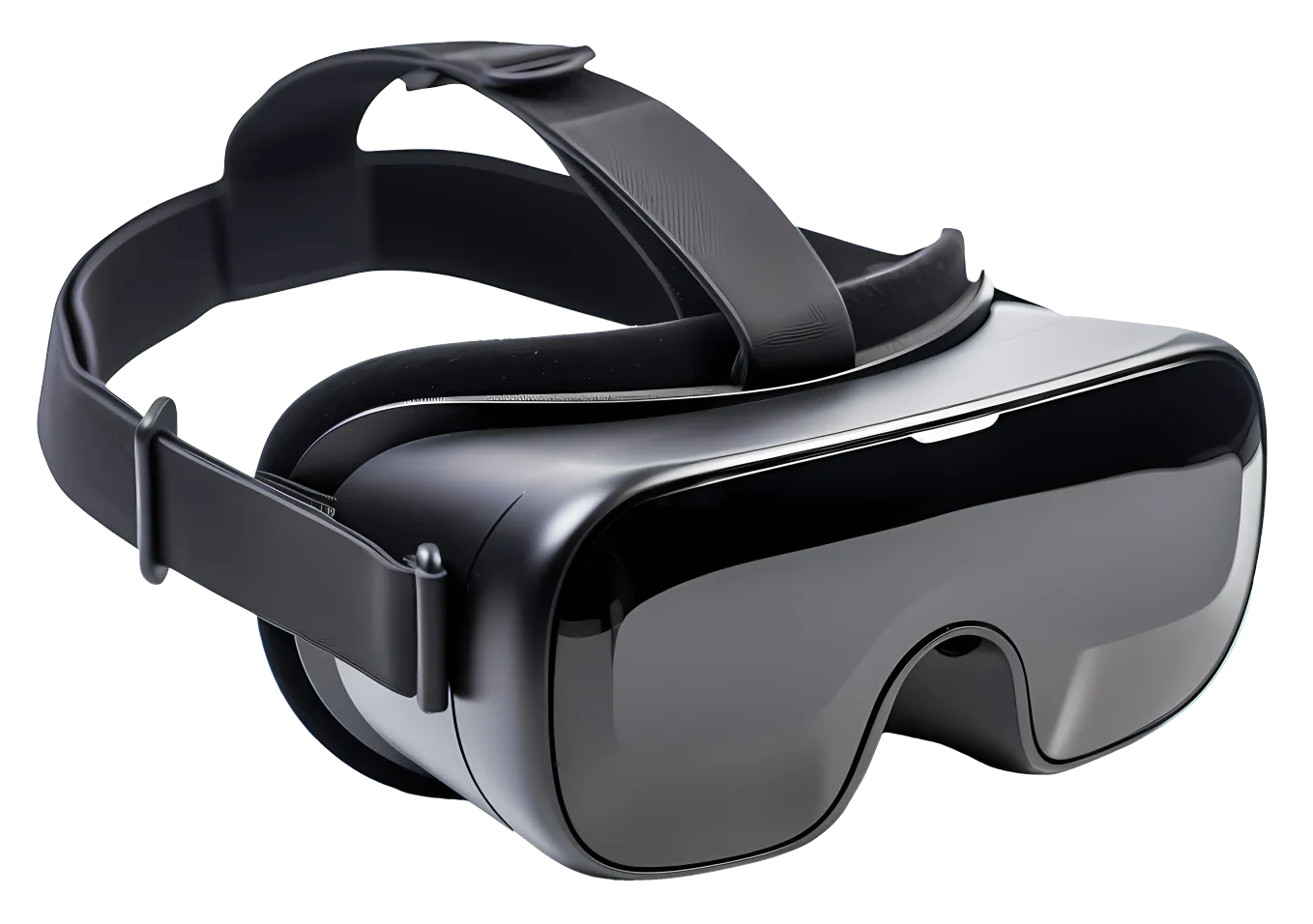
Перевірте рівень заряду — підключіть до зарядки на 30+ хвилин. Якщо індикатор не засвітився, утримайте кнопку живлення 10–15 секунд для примусового перезавантаження. Спробуйте інший кабель або адаптер.
Контролери підключаються через Bluetooth меню гарнітури: «Settings → Devices → Pair». Дротові аксесуари — через USB-C OTG-адаптер. Для трансляції зображення використовуйте AirLink або функцію Casting у додатку Meta Quest на ПК чи телефоні.
Надішліть запит на production.lead@biodrook.com, вказавши зручний час та номер справи. Дизайнер створиить VR-кімнату і надішле вам код або посилання — обидва акаунти мають бути в робочих Google-профілях для доступу до спільної папки.
Перейдіть на accounts.google.com → «Забули пароль» → введіть email і пройдіть перевірку. Якщо це корпоративний акаунт — зверніться до адміністратора. Рекомендуємо також увімкнути двофакторну автентифікацію для захисту доступу до спільних файлів.
КОНТАКТНА ПІДТРИМКА
Напишіть нам або зателефонуйте. Ми працюємо Пн–Пт 09:00–18:00 (UTC+2/+3).
ГОДИНИ РОБОТИ
Пн–Пт: 09:00–18:00
Сб–Нд: за попереднім записом
ЗВ’ЯЗОК